Tampilkan postingan dengan label Wireless Router. Tampilkan semua postingan

Setting Access Point/Wireless Router

Sabtu, 03 Juli 2010

Tujuan : Mahasiswa dapat mengkonfigurasi access point dengan benar, sehingga bisa membuat hotspot area sederhana.

Alat dan bahan :

* Access Point Lengkap
* Kabel LAN Straight
* Laptop berwifi/komputer dengan wifi adapter.

Teori Singkat :
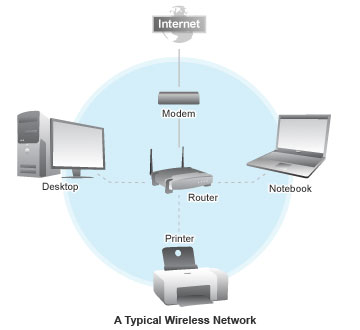
Untuk melakukan komunikasi 2 buah komputer atau lebih pada mode Infrastruktur, semua komputer yang akan dihubungkan dengan jaringan wireless harus memiliki wireless adapter atau untuk Laptop memiliki fasilitas Wi -Fi dan Access Point. Access Point dengan router didalamnya berfungsi/berperan sama seperti switch/Hub. Untuk menyetting wirelless router ini bisa menggunakan Software yang sudah tersedia dalam kemasan atau bisa menggunakan web Browser. Menggunakan web browser umumnya lebih mudah dan praktis.

Cara Kerja :

* Letakkan Access Point pada tempat yang optimum, biasanya berada di tengah-tengah dan line of sight dengan PC maupun wireless accessories (adapter dan router).
* Hubungkan AC power adapter ke socket power Access Point.
* Hubungkan ujung kabel UTP straight ke Access Point (Internet) dan ujung kabel lainnya ke Switch/hub.
* Jika Access Point sudah dipakai sebelumnya, kita reset terlebih dulu dengan memencet tombol reset di bagian belakang access point selama 30 detik pake paper clip/bolpoint.
* Nyalakan wifi laptop dan refresh pada wireless network connection. Pastikan sudah terdapat sinyal wifi dari access point kita. Koneksikan laptop dengan sinyal wifi tersebut. Biasanya kalau gak tertulis “default” pasti merek dari access point, misal “linksys”
* Cek/lihat berapa IP Address/IP Gateway dari sinyal yang kita dapat, kemudian kita buka browser dan ketikkan alamat IP tadi ke dalam address bar. Misal : 192.168.1.1
Akan terdapat pop-up menu yang menyuruh kita untuk memasukkan username dan password dari default access point kita. Biasanya “admin” dengan password kosong atau “admin” dengan password “admin” juga. Untuk mengetahui list daftar password default silakan klik di sini. Klik OK dan kita akan menemukan halaman setting berbasis web.
* Segera ganti password default tersebut. Gantilah dengan kata yang unik dan berisikan kombinasi angka dan huruf.
* Masukkan IP Public/IP yang ada koneksi internetnya/IP yang ada bandwithnya di bagian Network/Internet Setup. Isikan lengkap dengan IP Address, SubNet Mask, Default Gateway beserta DNS Addressnya.
* Masukkan IP Local. Biasanya ada yang sudah disetting default, ada juga yang bisa disetting secara manual. Lalu aktifkan (enabled) DHCP Server agar Access Point memberikan alamat IP pada masing-masing Host secara otomatis.
* Isikan SSID/Wireless Network Name yang merupakan Nama Access Point/sinyal yang akan terdeteksi di jaringan wireless.
* Abaikan/defaultkan settingan yang lainnya. Jangan lupa klik Save Settings.
* Secara umum sudah selesai, silakan refresh pada Wireless Network Connections dan connect dengan sinyal wifi yang baru. Coba dengan membuka browser dan berinternet….

========================================

Tugas !!!

Setting Access Point yang kita miliki (1) LinkSys WRT54GL Broadband Router (2) D-Link High Speed 2.4GHz.

Sumber : http://hendri.staff.uns.ac.id/2009/12/setting-access-point/

Continue Reading | komentar

Wireless, Wi-Fi dan HotSpot

Wireless Network, Jaringan Wireless menggunakan gelombang radio (Radio Frequency/RF) atau gelombang micro untuk melakukan komunikasi antar perangkat jaringan komputer. Kelebihan utama dari jaringan wireless ini adalah mobilitas dan terbebasnya perangkat dari kerumitan bentangan kabel sedangkan kekurangan utamanya adalah adanya interferensi radio oleh cuaca, perangkat wireless lain, halangan tembok, gedung, bukit, gunung atau bahkan pohon besar yang tinggi (Line of Sight).

Wi-Fi (Wireless Fidelity), Sebenarnya merupakan merek dagang wireless LAN yang diperkenalkan dan distandarisasi oleh Wi-Fi Alliance. Lembaga non‐frofit ini terdiri antara lain 3Com, Acer, AMD, Apple, Dell, D‐Link, Ericsson, Fujitsu, Intel, Microsoft, Nortel Network, Siemens, Sony, Toshiba, dan US Robotics. Wi‐Fi Alliance bertanggung jawab dalam pengujian dan sertifikasi produk‐produk berbasis Wi‐Fi. Standar Wi-Fi didasarkan pada standar IEEE 802,11. Sertifikasi Wi-Fi ( WiFi Certified ) adalah proses untuk memastikan kesesuaian (interoperabilitas) antar peralatan wireless LAN 802.11, termasuk Access Point (AP), wireless card (perangkat kartu wireless), dll

HotSpot, merupakan coverage area yang dimiliki access point agar komputer dgn perangkat wireless di sekitar dapat terkoneksi internet. Hotspot menyediakan layanan wireless LAN dan internet secara gratis maupun dengan biaya. Area Hotspot biasanya menggunakan tempat area umum (seperti ruang lobby, area parkir, kantin dll) agar perangkat WLAN yang digunakan user bisa melakukan akses kelayanan Access Point.

Kesimpulan : Wireless adalah jaringan/network yang digunakan, Wi-Fi merupakan Standar teknologi yang memungkinkan terciptanya sebuah jaringan wireless sedangkan HotSpot merupakan Area / Lokasi dimana jaringan wireless ditemukan oleh perangkat wireless.
Sumber = http://hendri.staff.uns.ac.id/2009/12/wireless-wi-fi-dan-hotspot/
Continue Reading | komentar

Wireless Security

Jaringan wireless atau wireless network memang cukup mudah untuk di setup, unggul dalam hal mobilitas dan kenyamanan. Namun, karena wireless menggunakan radio atau gelombang, maka akan mudah untuk di-hack daripada wireline network tentunya.

Saat ini perkembangan teknologi wifi sangat signifikan sejalan dengan kebutuhan sistem informasi yang mobile. Banyak penyedia jasa wireless seperti hotspot komersil, ISP, Warnet,kampus-kampus maupun perkantoran sudah mulai memanfaatkan wifi pada jaringan masing-masing, tetapi sangat sedikit yang memperhatikan keamanan komunikasi data pada jaringan wireless tersebut. Hal ini tentu membuat para hacker menjadi tertarik untuk mengexplore kemampuannya untuk melakukan berbagai aktifitas yang biasanya ilegal menggunakan wifi.

Kelemahan Utama Wireless

* Kelemahan dalam Konfigurasi.

Saat ini untuk membangun sebuah jaringan wireless cukup mudah. Banyak vendor yang menyediakan fasilitas yang memudahkan pengguna atau admin jaringan sehingga sering ditemukan wireless yang masih menggunakan konfigurasi wireless default bawaan vendor.

* Kelemahan pada jenis enkripsi yang digunakan.

WEP yang menjadi standart keamanan wireless sebelumnya, saat ini dapat dengan mudah dipecahkan dengan berbagai tools yang tersedia gratis di internet. WPA-PSK dan LEAP yang dianggap menjadi solusi menggantikan WEP, saat ini juga sudah dapat dipecahkan dengan berbagai cara.

Kegiatan/Aktivitas dalam Wireless Security :

* Menyembunyikan SSID dan mengubah Default SSID ( Services Set Identity )

Banyak administrator menyembunyikan SSID jaringan wireless mereka dengan maksud agar hanya yang mengetahui SSID yang dapat terhubung ke jaringan mereka. SSID tersebut sebenarnya tidak dapat disembuyikan secara sempurna. Banyak tool-tools yang bisa digunakan untuk scanning SSID walaupun telah disembunyikan, misalnya : kismet (kisMAC) ssid_jack (airjack), aircrack, void11, dll


* Keamanan dengan kunci WEP (Wired Equivalent Privacy)

WEP merupakan standart keamanan & enkripsi pertama yang digunakan pada wireless. WEP dapat mengenkripsi data, sehingga hanya penerima saja yang diharapkan dapat membaca data tersebut. WEP terdiri dari dua tingkatan, yakni kunci 64 bit dan 128 bit. Sebenarnya kunci rahasia pada kunci WEP 64 bit hanya 40 bit, sedang 24 bit merupakan Inisialisasi Vektor (IV). Demikian juga pada kunci WEP 128 bit, kunci rahasia terdiri dari 104 bit.
Kemungkinan serangan/attack : FMS attack, chopping attack, (karena lemahnya IV) dan Traffic injection (mengumpulkan packet ARP kemudian mengirimkan kembali ke access point).

* Keamanan dengan kunci WPA (WiFi Protected Access)

Menyikapi kelemahan yang dimiliki oleh WEP, telah dikembangkan sebuah teknik pengamanan baru yang disebut sebagai WPA (WiFI Protected Access). Ada dua jenis WPA, yaitu WPA-Personal (WPA-PSK) dan WPA-RADIUS.
Kemungkinan serangan : brute force attack secara offline (mencoba-coba banyak kata dari suatu
kamus). Tools yang biasa digunakan : CoWPAtty (http://www.churchofwifi.org ), dan Aircrack (http://www.aircrack-ng.org). Tools ini memerlukan daftar kata atau wordlist, dapat diambil dari http://wordlist.sourceforge.net.

* MAC Filtering

Ini artinya kita dapat membuat “white list” dari computer-computer yang boleh mengakses wireless network kita, berdasarkan dari MAC atau alamat fisik yang ada di network card masing masing PC. Koneksi dari MAC yang tidak ada dalam list akan ditolak. Hal ini sebenarnya tidak banyak membantu dalam mengamankan komunikasi wireless, karena MAC address sangat mudah dispoofing atau bahkan diubah. banyak sekali tools-tools yang digunakan untuk scanning mac address dan mengganti mac address. Setelah mendapatkan informasi suatu mac address, kita dapat terhubung ke Access point dengan mengubah MAC Address sesuai dengan client tadi. Pada jaringan wireless, duplikasi MAC Address tidak mengakibatkan konflik.
Kemungkinan serangan : aplikasi wardriving seperti kismet/kisMAC atau aircrack tools, dan tools-tools untuk mengubah Mac Address.


* Captive Portal

Captive portal sebenarnya merupakan mesin router atau gateway yang memproteksi atau tidak mengizinkan adanya trafik hingga user melakukan registrasi/otentikasi. Cara kerja captive portal : user dengan wireless client diizinkan untuk terhubung wireless > mendapatkan IP Address (DHCP) > block semua trafik kecuali yang menuju ke captive portal > Registrasi/Otentifikasi berbasis web (html) > belokkan semua trafik web ke captive portal > internet.
Kemungkinan serangan : Rogue AP, yaitu mensetup Access Point yang menggunakan komponen informasi yang sama seperti AP target. spoofing IP dan MAC, Captive portal hanya melakukan tracking koneksi client berdasarkan IP dan MAC address setelah melakukan otentikasi. IP dan MAC address dapat dispoofing. Spoofing IP Address dapat memanfaatkan ARP cache poisoning. Tools : Cain & Abel

* Wireless DMZ

Untuk memproteksi internal network kabel dari ancaman yang datang dari wireless network, perlu kiranya dibuat wireless DMZ atau perimeter network yang mengisolasi dari LAN. hal ini dapat diartikan pula dengan memasang firewall antara wireless network dan LAN. Dan untuk wireless client yang membutuhkan akses ke internal network, dia haruslah melakukan otentifikasi dahulu dengan RAS server atau menggunakan VPN.

Sumber :http://hendri.staff.uns.ac.id/2009/12/dasar-dasar-wireless-security/
Continue Reading | komentar

Comment Via Facebook

Download

Download youtube Video

Random Post

.:: NEW COMMENT ::.

Popular Posts Today

Entertainment

IP

Pengunjung

ThirtyThirty hotel
Powered by Best Free Counters

Top Site

Top 100 Gadget Blogs

Followers

Download

Your Links


Top Site


Support : Creating Website | Johny Template | Maskolis | Johny Portal | Johny Magazine | Johny News | Johny Demosite
Copyright © 2011.
.:: IT HOME SOLUTION ::.
- All Rights Reserved
Template Modify by Creating Website Inspired Wordpress Hack
Proudly powered by Blogger