Setting Access Point/Wireless Router

Sabtu, 03 Juli 2010

Tujuan : Mahasiswa dapat mengkonfigurasi access point dengan benar, sehingga bisa membuat hotspot area sederhana.

Alat dan bahan :

* Access Point Lengkap
* Kabel LAN Straight
* Laptop berwifi/komputer dengan wifi adapter.

Teori Singkat :
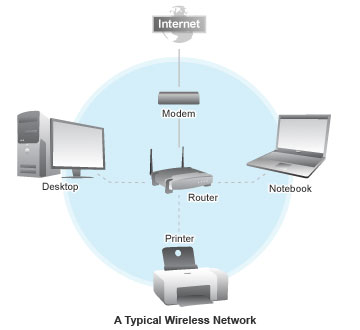
Untuk melakukan komunikasi 2 buah komputer atau lebih pada mode Infrastruktur, semua komputer yang akan dihubungkan dengan jaringan wireless harus memiliki wireless adapter atau untuk Laptop memiliki fasilitas Wi -Fi dan Access Point. Access Point dengan router didalamnya berfungsi/berperan sama seperti switch/Hub. Untuk menyetting wirelless router ini bisa menggunakan Software yang sudah tersedia dalam kemasan atau bisa menggunakan web Browser. Menggunakan web browser umumnya lebih mudah dan praktis.

Cara Kerja :

* Letakkan Access Point pada tempat yang optimum, biasanya berada di tengah-tengah dan line of sight dengan PC maupun wireless accessories (adapter dan router).
* Hubungkan AC power adapter ke socket power Access Point.
* Hubungkan ujung kabel UTP straight ke Access Point (Internet) dan ujung kabel lainnya ke Switch/hub.
* Jika Access Point sudah dipakai sebelumnya, kita reset terlebih dulu dengan memencet tombol reset di bagian belakang access point selama 30 detik pake paper clip/bolpoint.
* Nyalakan wifi laptop dan refresh pada wireless network connection. Pastikan sudah terdapat sinyal wifi dari access point kita. Koneksikan laptop dengan sinyal wifi tersebut. Biasanya kalau gak tertulis “default” pasti merek dari access point, misal “linksys”
* Cek/lihat berapa IP Address/IP Gateway dari sinyal yang kita dapat, kemudian kita buka browser dan ketikkan alamat IP tadi ke dalam address bar. Misal : 192.168.1.1
Akan terdapat pop-up menu yang menyuruh kita untuk memasukkan username dan password dari default access point kita. Biasanya “admin” dengan password kosong atau “admin” dengan password “admin” juga. Untuk mengetahui list daftar password default silakan klik di sini. Klik OK dan kita akan menemukan halaman setting berbasis web.
* Segera ganti password default tersebut. Gantilah dengan kata yang unik dan berisikan kombinasi angka dan huruf.
* Masukkan IP Public/IP yang ada koneksi internetnya/IP yang ada bandwithnya di bagian Network/Internet Setup. Isikan lengkap dengan IP Address, SubNet Mask, Default Gateway beserta DNS Addressnya.
* Masukkan IP Local. Biasanya ada yang sudah disetting default, ada juga yang bisa disetting secara manual. Lalu aktifkan (enabled) DHCP Server agar Access Point memberikan alamat IP pada masing-masing Host secara otomatis.
* Isikan SSID/Wireless Network Name yang merupakan Nama Access Point/sinyal yang akan terdeteksi di jaringan wireless.
* Abaikan/defaultkan settingan yang lainnya. Jangan lupa klik Save Settings.
* Secara umum sudah selesai, silakan refresh pada Wireless Network Connections dan connect dengan sinyal wifi yang baru. Coba dengan membuka browser dan berinternet….

========================================

Tugas !!!

Setting Access Point yang kita miliki (1) LinkSys WRT54GL Broadband Router (2) D-Link High Speed 2.4GHz.

Sumber : http://hendri.staff.uns.ac.id/2009/12/setting-access-point/

Continue Reading | komentar

Wireless, Wi-Fi dan HotSpot

Wireless Network, Jaringan Wireless menggunakan gelombang radio (Radio Frequency/RF) atau gelombang micro untuk melakukan komunikasi antar perangkat jaringan komputer. Kelebihan utama dari jaringan wireless ini adalah mobilitas dan terbebasnya perangkat dari kerumitan bentangan kabel sedangkan kekurangan utamanya adalah adanya interferensi radio oleh cuaca, perangkat wireless lain, halangan tembok, gedung, bukit, gunung atau bahkan pohon besar yang tinggi (Line of Sight).

Wi-Fi (Wireless Fidelity), Sebenarnya merupakan merek dagang wireless LAN yang diperkenalkan dan distandarisasi oleh Wi-Fi Alliance. Lembaga non‐frofit ini terdiri antara lain 3Com, Acer, AMD, Apple, Dell, D‐Link, Ericsson, Fujitsu, Intel, Microsoft, Nortel Network, Siemens, Sony, Toshiba, dan US Robotics. Wi‐Fi Alliance bertanggung jawab dalam pengujian dan sertifikasi produk‐produk berbasis Wi‐Fi. Standar Wi-Fi didasarkan pada standar IEEE 802,11. Sertifikasi Wi-Fi ( WiFi Certified ) adalah proses untuk memastikan kesesuaian (interoperabilitas) antar peralatan wireless LAN 802.11, termasuk Access Point (AP), wireless card (perangkat kartu wireless), dll

HotSpot, merupakan coverage area yang dimiliki access point agar komputer dgn perangkat wireless di sekitar dapat terkoneksi internet. Hotspot menyediakan layanan wireless LAN dan internet secara gratis maupun dengan biaya. Area Hotspot biasanya menggunakan tempat area umum (seperti ruang lobby, area parkir, kantin dll) agar perangkat WLAN yang digunakan user bisa melakukan akses kelayanan Access Point.

Kesimpulan : Wireless adalah jaringan/network yang digunakan, Wi-Fi merupakan Standar teknologi yang memungkinkan terciptanya sebuah jaringan wireless sedangkan HotSpot merupakan Area / Lokasi dimana jaringan wireless ditemukan oleh perangkat wireless.
Sumber = http://hendri.staff.uns.ac.id/2009/12/wireless-wi-fi-dan-hotspot/
Continue Reading | komentar

Wireless Security

Jaringan wireless atau wireless network memang cukup mudah untuk di setup, unggul dalam hal mobilitas dan kenyamanan. Namun, karena wireless menggunakan radio atau gelombang, maka akan mudah untuk di-hack daripada wireline network tentunya.

Saat ini perkembangan teknologi wifi sangat signifikan sejalan dengan kebutuhan sistem informasi yang mobile. Banyak penyedia jasa wireless seperti hotspot komersil, ISP, Warnet,kampus-kampus maupun perkantoran sudah mulai memanfaatkan wifi pada jaringan masing-masing, tetapi sangat sedikit yang memperhatikan keamanan komunikasi data pada jaringan wireless tersebut. Hal ini tentu membuat para hacker menjadi tertarik untuk mengexplore kemampuannya untuk melakukan berbagai aktifitas yang biasanya ilegal menggunakan wifi.

Kelemahan Utama Wireless

* Kelemahan dalam Konfigurasi.

Saat ini untuk membangun sebuah jaringan wireless cukup mudah. Banyak vendor yang menyediakan fasilitas yang memudahkan pengguna atau admin jaringan sehingga sering ditemukan wireless yang masih menggunakan konfigurasi wireless default bawaan vendor.

* Kelemahan pada jenis enkripsi yang digunakan.

WEP yang menjadi standart keamanan wireless sebelumnya, saat ini dapat dengan mudah dipecahkan dengan berbagai tools yang tersedia gratis di internet. WPA-PSK dan LEAP yang dianggap menjadi solusi menggantikan WEP, saat ini juga sudah dapat dipecahkan dengan berbagai cara.

Kegiatan/Aktivitas dalam Wireless Security :

* Menyembunyikan SSID dan mengubah Default SSID ( Services Set Identity )

Banyak administrator menyembunyikan SSID jaringan wireless mereka dengan maksud agar hanya yang mengetahui SSID yang dapat terhubung ke jaringan mereka. SSID tersebut sebenarnya tidak dapat disembuyikan secara sempurna. Banyak tool-tools yang bisa digunakan untuk scanning SSID walaupun telah disembunyikan, misalnya : kismet (kisMAC) ssid_jack (airjack), aircrack, void11, dll


* Keamanan dengan kunci WEP (Wired Equivalent Privacy)

WEP merupakan standart keamanan & enkripsi pertama yang digunakan pada wireless. WEP dapat mengenkripsi data, sehingga hanya penerima saja yang diharapkan dapat membaca data tersebut. WEP terdiri dari dua tingkatan, yakni kunci 64 bit dan 128 bit. Sebenarnya kunci rahasia pada kunci WEP 64 bit hanya 40 bit, sedang 24 bit merupakan Inisialisasi Vektor (IV). Demikian juga pada kunci WEP 128 bit, kunci rahasia terdiri dari 104 bit.
Kemungkinan serangan/attack : FMS attack, chopping attack, (karena lemahnya IV) dan Traffic injection (mengumpulkan packet ARP kemudian mengirimkan kembali ke access point).

* Keamanan dengan kunci WPA (WiFi Protected Access)

Menyikapi kelemahan yang dimiliki oleh WEP, telah dikembangkan sebuah teknik pengamanan baru yang disebut sebagai WPA (WiFI Protected Access). Ada dua jenis WPA, yaitu WPA-Personal (WPA-PSK) dan WPA-RADIUS.
Kemungkinan serangan : brute force attack secara offline (mencoba-coba banyak kata dari suatu
kamus). Tools yang biasa digunakan : CoWPAtty (http://www.churchofwifi.org ), dan Aircrack (http://www.aircrack-ng.org). Tools ini memerlukan daftar kata atau wordlist, dapat diambil dari http://wordlist.sourceforge.net.

* MAC Filtering

Ini artinya kita dapat membuat “white list” dari computer-computer yang boleh mengakses wireless network kita, berdasarkan dari MAC atau alamat fisik yang ada di network card masing masing PC. Koneksi dari MAC yang tidak ada dalam list akan ditolak. Hal ini sebenarnya tidak banyak membantu dalam mengamankan komunikasi wireless, karena MAC address sangat mudah dispoofing atau bahkan diubah. banyak sekali tools-tools yang digunakan untuk scanning mac address dan mengganti mac address. Setelah mendapatkan informasi suatu mac address, kita dapat terhubung ke Access point dengan mengubah MAC Address sesuai dengan client tadi. Pada jaringan wireless, duplikasi MAC Address tidak mengakibatkan konflik.
Kemungkinan serangan : aplikasi wardriving seperti kismet/kisMAC atau aircrack tools, dan tools-tools untuk mengubah Mac Address.


* Captive Portal

Captive portal sebenarnya merupakan mesin router atau gateway yang memproteksi atau tidak mengizinkan adanya trafik hingga user melakukan registrasi/otentikasi. Cara kerja captive portal : user dengan wireless client diizinkan untuk terhubung wireless > mendapatkan IP Address (DHCP) > block semua trafik kecuali yang menuju ke captive portal > Registrasi/Otentifikasi berbasis web (html) > belokkan semua trafik web ke captive portal > internet.
Kemungkinan serangan : Rogue AP, yaitu mensetup Access Point yang menggunakan komponen informasi yang sama seperti AP target. spoofing IP dan MAC, Captive portal hanya melakukan tracking koneksi client berdasarkan IP dan MAC address setelah melakukan otentikasi. IP dan MAC address dapat dispoofing. Spoofing IP Address dapat memanfaatkan ARP cache poisoning. Tools : Cain & Abel

* Wireless DMZ

Untuk memproteksi internal network kabel dari ancaman yang datang dari wireless network, perlu kiranya dibuat wireless DMZ atau perimeter network yang mengisolasi dari LAN. hal ini dapat diartikan pula dengan memasang firewall antara wireless network dan LAN. Dan untuk wireless client yang membutuhkan akses ke internal network, dia haruslah melakukan otentifikasi dahulu dengan RAS server atau menggunakan VPN.

Sumber :http://hendri.staff.uns.ac.id/2009/12/dasar-dasar-wireless-security/
Continue Reading | komentar

Gratis! Akses Internet Lewat Wimax Lokal

Jumat, 02 Juli 2010

Bagaimana rasanya mengakses internet dengan koneksi broadband nirkabel supercepat Wimax secara gratis? Coba saja sendiri kedahsyatan mulai Oktober nanti.

Menurut Ketua Tim Penyelenggaraan Broadband Wireless Access (BWA), Suhono Harso Supangkat, pemerintah bakal membuka akses internet untuk publik sembari menguji coba teknologi Wimax lokal selama tiga bulan berturut-turut mulai 15 Oktober hingga akhir 2008 nanti.

Namun sayangnya, baru publik Bandung yang beruntung bisa mencoba koneksi supercepat itu. "Kami akan memasang sepuluh hingga dua puluh titik pemancar Wimax di seluruh Bandung," kata Suhono kepada detikINET dan satu media lainnya di Pacific Place, Jakarta, Rabu malam (24/9/2008).

Dalam uji coba ini pemerintah menggunakan perangkat dua penyedia Wimax lokal, yaitu PT Hariff dan PT Indonesian Tower melalui Technology Research Group (TRG)-nya. Menurut Suhono, upaya ini merupakan langkah nyata inisiatif pemerintah dalam mendukung dan mengembangkan konten lokal.

"Uji coba Wimax lokal ini selain untuk mencari tahu kelebihan teknologi tersebut tapi juga untuk mencari kelemahannya supaya bisa segera diperbaiki. Semua pihak boleh memberikan saran maupun mengkritisi," ujar Suhono yang juga merangkap sebagai Staf Khusus Menkominfo.

Untuk menghantarkan akses Wimax ini sehingga terbuka bagi publik, pemerintah menggandeng Telkom sebagai operator yang telah mengantongi izin penyelenggaraan layanan nirkabel pita lebar di frekuensi 3,3 GHz.
Sumber :http://wimax-indo.blogspot.com/
Continue Reading | komentar

Jepang Songsong Teknologi Wimax dan LTE

Beberapa tahun lagi, pasar seluler di Jepang akan mencapai titik jenuh. Seperti di Indonesia, para operator di Negeri Sakura itu juga sudah mulai kasak-kusuk mengantisipasi dengan menyongsong teknologi Wimax dan LTE.

NTT DoCoMo berencana mengomersialkan akses layanan pita lebar bergerak Long Term Evolution (LTE) di Jepang pada 2010 sebagai killer application baru untuk menggenjot pendapatan selulernya. Softbank sebagai pesaing DoCoMo juga menjadwalkan implementasi serupa di tahun yang sama.

Berbeda dari kedua operator tersebut, KDDI beserta mitra usaha patungannya, justru lebih memilih untuk mengomersialkan teknologi Broadband Wireless Access (BWA) berbasis mobile WiMAX dan layanan Personal Handy-phone System (PHS) generasi lanjutan. Masing-masing dirilis pada 2009, atau setahun lebih awal dari rencana peluncuran LTE oleh DoCoMo dan Softbank.

Riset terbaru ROA Group melaporkan bahwa pasar seluler di Jepang akan tumbuh 95,4% dari saat ini atau meningkat menjadi 121 juta pelanggan hingga 2011. Ketatnya persaingan antar NTT DoCoMo, KDDI, dan Softbank, juga membuat para operator itu
bersiap untuk ekspansi bisnis ke luar Jepang.
Sumber : http://wimax-indo.blogspot.com/
Continue Reading | komentar

Backup Driver

Kamis, 01 Juli 2010

Pernahkah Anda mengalami masalah dengan komputer anda ? nggak tau sebab musabab-nya tiba-tiba komputer nggak bisa masuk ke windows dan perlu segera di install ulang. Install ulang windows adalah salah satu cara jitu yang dapat kita gunakan untuk mengembalikan windows ke kondisi paling “normal” selain install ulang misalnya dengan memperbaiki registry windows. Namun sekali lagi kadang saya begitu malas hanya untuk memperbaiki windows yang rusak karena bagi saya memperbaiki windows yang error tuh lebih susah dari pada meng-install ulang windows, jadi pilihan saya jatuh kepada jurus install ulang sebagai solusi ampuh dan cepat untuk memperbaiki windows yang rusak atau erorr. Salah satu syarat agar lebih mudah dan “nyaman” dalam melakukan install ulang windows adalah punya backup driver semua hardware yang terpasang di komputer, bisa dalam bentuk CD dari vendor hardware tersebut atau bisa juga dengan file back-up yang kita buat sendiri. Driver adalah sebuah software atau aplikasi yang digunakan untuk menjalankan sebuah perangkat keras ( Hardware ) sebagai contoh misalnya ketika membeli sebuah printer, selain mendapatkan printer, kabel dan nomer handphone SPG yg cantik kita juga akan mendapatkan sebuah CD (compact disc ) yang berisi file driver dari printer tersebut. Karena tanpa driver sebuah perangkat / hardware nggak akan di “anggap” dan dikenali oleh sinstem operasi windows sehingga hardware atau perangkat tersebut tidak dapat digunakan. Kekurangan kita sebagai manusia adalah lupa, sehingga kadang atau sering kita lupa untuk menyimpan CD driver yang diberi oleh Vendor hardware karena bagi kita lebih penting untuk menyimpan koleksi CD panas uncensorred Maria Ozawa alias Miyabi daripada menyimpan CD driver tersebut he..he… Salah satu cara untuk untuk mem-backup Driver yang ter-install di windows adalah dengan menggunakan Driver Magician Lite , yaitu sebuah aplikasi gratis yang dapat digunakan untuk mencari dan mem-back up driver-driver yang terinstall di windows.

Ketika menjalankan Driver Magician Lite aplikasi back up driver tersebut akan melakukan scanning dan searching terhadap semua driver yang ter-install di komputer sehingga akan memudahkan jika kita tidak pernah tahu driver apa saja yang ter-install di komputer. Back up driver adalah sebuah keharusan bagi semua orang yang merasa memiliki komputer, karena kita tidak akan pernah tahu kapan windows akan bermasalah dan butuh di install ulang. Seperti pengalaman gwa yang selalu menunda-nunda proses back-up, tiba-tiba dua hari yang lalu kompie gwa bermasalah dan butuh install ulang so mau nggak mau gwa harus membongkar-bongkar koleksi CD gwa hanya untuk mencari CD driver VGA card, untung masih ketemu karena terselimpit diantara koleksi CD Film miyabi yang udah lama nggak pernah gwa tonton lagi he…he… coba kalo misalnya CD driver tersebut nggak ketemu pasti akan lebih repot lagi. Untuk menggunakan aplikasi backup driver ini sangat mudah, Cukup lakukan proses instalasi kemudian jalankan program tersebut, maka proses pencarian driver akan segera dilakukan secara otomatis. Klik tombol select untuk mem-backup semua driver setelah itu klik tombol Start agar program segera memulai proses back-up driver tersebut. Jika proses back up driver sudah selesai selanjutnya simpan hasil back up tersebut di folder yang kita inginkan ( kalo bisa selain di drive C: ). Dengan memiliki back up dari driver hardware di komputer, setidaknya kita bisa sedikit lebih tenang karena tidak akan repot mencari-cari CD driver jika sewaktu-waktu kita membutuhkan driver tersebut, asalkan file driver yang kita simpan tidak terhapus atau sengaja kita hapus he..he..

sumber : http://freewareforall.blogspot.com
Continue Reading | komentar

Membuat Portable Software

Oke trik n tips nie mungkin dah miliaran orang yang tau. Jadi buat anda yang udah tau jangan baca ya! Buat yang belum tau mungkin agak memalukan tapi trik nie bisa di coba kok. Dalam bahasan ini saya sengaja nggak pake gambar yang mempermudah kalian buat mencobanya, saya lebih seneng kalo kalian dapet dasarnya trus ngulik sendiri jadi hasil yang di dapat cukup memuaskan karena 50% nya adalah hasil kerja kalian sendiri without me. Let’s go. . .

Tool yang harus disediakan, antara lain :

* Do’a dan tawakal
* Winrar v3.x keatas
* File yang mau disatukan
* Cemilan biar ga BT :)

How to make it, berikut ulasan detailnya :

* Siapin file-file yang loe mau satu in ke dalam satu folder, misalkan “mIRC.exe, micr.hlp, System, Log, Download, Sound, server.inf, mirc.inf, url.inf, dsb” kedalam folder “chat”.
* Blok semua file yang ada dalam folder tersebut, bisa dengan cara klik file awal + tekan tombol shift + klik file akhir, atau bisa dengan langsung. Itu terserah individu masing-masing.
* Klik kanan pilih “Add to archive. . .” pasti muncul windows untuk konfigurasi sebelum meng archive file-file tersebut.
* Pada tab “General” loe cari checklist box yang bertuliskan “Create SFX archive”, kasih checklist dan liat tulisan pada bagian “Archive name” pada bagian atas, extensi filenya menjadi .exe kan?! Sejauh itu sudha bagus dan sebenarnya sudah berhasil, namun untuk menjadi lebih asyik lanjut ke tahapan selanjutnya!
* Pindahkan tab ke tab “Advanced” cari tombol bertuliskan “SFX options…”. Pada windows “Advanced SFX options” di tab “General” cari bagian “Path to extract” disana ada 3 pilihan. Untuk pilihan “Create in “Program Files””, itu berarti bahwa file akan di extract di c:\Program Files. Untuk pilihan “Create in current folder”, berarti
bahwa file akan di extract di folder tempat menyimpan file .exe yang kita buat. Untuk “Absolut path” loe bisa nyimpen di folder tertentu yang jadi tempat extract file .exe nanti. Untuk contoh pilih aja “Create in current folder”.
* Lihat ke bagian bawahnya, disana ada dialog box bertuliskan “Run after extraction” maksudnya adalah setelah kita meng extract file .exe kita program mana yang akan di jalankan (dengan catatan program tersebut harus termasuk pada list program yang ada dalam file
.exe kita). Misalkan mIRC.exe (disini gw coba untuk program mirc yang telah di instal biasa ke komputer supaya bisa jadi portable alias bisa di bawa kemana-mana tanpa instalasi lagi).
* Kemudian pada windows yang sama pilih tag “Advanced” cari tombol “Add shortcut” kalo kalian punya shortcut pada file yang akan kita buat .exe ketikan aja nama file shortcutnya misalkan “L”, pada bagian radio buttonnya kalian pilih salah satu dimana tempat shortcut itu akan di simpan, pilihannya ada di “Desktop, Start Menu, Start Menu/Program, atau pada Startup” pilih sesuai kebutuhan lalu klik OK
* Kemudian langsung menuju tab “Text and icon” pada bagian “Title to SFX windows” yaitu untuk tampilan text yang akan muncul pada bagian atas windows ketika meng-extract. Pada bagian “Load SFX icon from the file” klik pada tombol “Browse” kemudian pilih icon yang termasuk pada file yang akan kamu bikin .exe misalkan sebagain contoh gw pilih “L.ico”
* Setelah itu klik Ok maka tampilan akan kembali ke bagian windows “Archive name and parameters” klik tombol Ok, dan loe dah bikin file mirc portable dengan beberapa file dalam satu file .exe tersebut dan dapat di bawa kemana-mana tanpa instalasi lagi (portable).

Sumber : http://maoels.wordpress.com/2008/09/09/membuat-master-instalasi

Continue Reading | komentar

Remote Windows XP Dari Ubuntu 7.10

Setelah sekian lama mencari dan memepelajari, bagaimana sih cara remote komputer yang beda platform OSnya. Akhirnya selesai juga dan berjalan normal, Alhamdulillah. Jadi ringkasnya begini saya sebenernya ingin coba meremote komputer lain yang menggunakan OS Windows dari Linux Ubuntu yang baru install. Cari artikel sana-sini, terutama via mbah google (lagi-lagi simbah) akhirnya ketemu yang namanya VNCServer

Nah untuk installnya saya berikan tutorial sbb : (Maaf kalo udah basi … :D )

fachrudin@ubuntu-machine:~#sudo apt-get install vncserver

Nah kalo disisi client windows sendiri, harus download disini. Download yang Freeware aja. Dan setelah selesai didownload install dech di client windows. Nah pas mau finish dia akan minta password, ini optional bisa diisi bisa juga nggak … tapi lebih baik diisi biar secure.

Saatnya mencoba :

fachrudin@ubuntu-machine:~#vncviewer
ketika mincul dialog masukkan ip clients, misal : 192.168.0.200
Jika minta password masukkan password yang tadi diinput di client, lalu enter insya Allah berhasil :D

Ditulis dalam ICT, Linux, Networking

di kutip :http://informatixs.wordpress.com/2008/02/06/remote-windows-xp-dari-ubuntu-710/
Continue Reading | komentar

Mengenal Sistem Operasi Windows

Rabu, 30 Juni 2010

Apakah Sistem Operasi Itu ?

Untuk menjalankan program-program dan aplikasi yang terdapat di komputer diperlukan satu sistem operasi. Apa sih sebetulnya sistem operasi itu ? Sistem operasi adalah sebuah sistem yang diperlukan untuk dapat menjalankan semua aplikasi program / software yang ada di komputer kamu, misalnya MS-OFFICE, Mungkin kamu sudah sering mendengar Sistem operasi yang ada saat ini. Coba sebutkan salah satunya ! Benar, ada yang namanya Sistem operasi Windows, UNIX/LINUX, DOS, OS/2. Tapi kali ini kita akan membahas satu sistem operasi saja yaitu sistem operasi Windows.

Macam-macam Sistem Operasi Windows

Sistem Operasi “Windows” dibuat oleh perusahaan Microsoft yang terletak di Amerika dan dipimpin oleh Bill Gates. Mengapa Sistem Operasinya dinamakan “Windows” ?. Mungkin karena yang pertama tampil di layar monitor ketika komputer dihidupkan adalah gambar seperti jendela-jendela kecil. Nah, sistem operasi windows ini mengalami beberapa perubahan-perubahan dan perbaikan. Dulu, akhir tahun 1980 (Awal tahun 1990 – 1994) terkenal sistem operasi Windows 3.0, Windows 3.1.1 dikenal dengan generasi Windows 3.X, kemudian mengalami perubahan-perubahan menjadi Windows 95 setelah itu Windows 98 (Windows 9.X), berubah lagi menjadi Windows 2000 dan saat ini Windows ME (Millenium Edition / Edisi Millenium) sedang banyak digunakan.

Windows ini merupakan seri up-grade (peningkatan kualitas) dari Windows 98. Dalam Windows ME telah dimasukkan software untuk memainkan musik digital dan video, pengaturan untuk jaringan di rumah serta kemudahan memperbaiki dari adanya kemungkinan kerusakan sistem. Selain itu ada juga yang namanya “Windows NT”, yaitu Sistem operasi yang dikhususkan untuk jaringan lokal.

Baru-baru ini Microsoft telah memperkenalkan dan meluncurkan produk MS Windows dan Office yang terbaru. Produk itu disebut Windows XP dan Office XP. XP kepanjangannya “experience”. Untuk di sebuah komputer pribadi (PC) windows XP nantinya akan memberikan fasilitas video dan suara secara langsung. Canggih kan ? Makanya kita terus ikuti perkembangan Teknologi informasi yang ada saat ini, mungkin saja beberapa bulan lagi atau tahun depan akan muncul operating sistem yang lebih bagus dan canggih…
Continue Reading | komentar

Mengenal Printer dan Teknologinya

Teknologi Printer

Dari waktu ke waktu, teknologi printer terus berkembang sehingga mau tidak mau bagi seseorang yang selalu berhubungan dengan komputer dan peralatan lainnya harus terus mengikuti perkembangan tersebut. Printer dalam bahasa Indonesianya berarti pencetak (alat cetak). Istilah ‘printer’ saat ini sering digunakan untuk menyebut alat cetak yang terhubung dengan komputer. Untuk menghubungkan printer dengan komputer diperlukan sebuah kabel yang terhubung dari printer ke CPU komputer. Saat ini, merk produk printer yang sering digunakan diantaranya adalah Epson, Hewlett Packard (HP), Canon, Lexmark dan masih banyak lagi. Untuk mengetahui lebih jelas tentang fungsi, jenis printer dan cara kerja printer, silahkan membaca kelanjutan artikel ini.

Fungsi printer

Printer adalah salah satu hardware (perangkat keras) yang terhubung ke komputer dan mempunyai fungsi untuk mencetak tulisan, gambar dan tampilan lainnya dari komputer ke media kertas atau sejenis. Istilah yang dikenal pada resolusi printer disebut dpi (dot per inch). Maksudnya adalah banyaknya jumlah titik dalam luas area 1 inci. Semakin tinggi resolusinya maka akan semakin bagus cetakan yang dihasilkan. Sebaliknya, jika resolusinya rendah maka hasil cetakan akan buruk / tidak bagus.

Jenis Printer

Printer Dot-Matrix

Printer Dot-Matrix adalah pencetak yang resolusi cetaknya masih sangat rendah. Selain itu ketika sedang mencetak, printer jenis ini suaranya cenderung keras serta kualitas untuk mencetak gambar kurang baik karena gambar yang tercetak akan terlihat seperti titik-titik yang saling berhubungan. Umumnya, printer jenis dot-matrix juga hanya mempunyai satu warna, yaitu warna hitam. Tetapi saat ini printer ini masih banyak digunakan karena memang terkenal ‘bandel’ (awet). Kelebihan lainnya, pita printer dot-matrix jauh lebih murah dibandingkan dengan toner (tinta) untuk printer jenis inkjet dan laserjet.

InkJet Printer

Inkjet printer adalah alat cetak yang sudah menggunakan tinta untuk mencetak dan kualitas untuk mencetak gambar berwarna cukup bagus. Kecepatan mencetak jumlah halaman pada printer Inkjet tidak sama, tergantung pada jenis merk printer tersebut. Tetapi pada inkjet printer, hasil cetakan lebih lama keringnya jika dibandingkan dengan laser printer.

Laser Printer

Sebagian dari laser printer bentuknya mirip dengan mesin fotokopi. Daya cetaknya juga cukup banyak bisa mencapai lebih dari 10 lembar per menit. Kualitas hasil cetak laser printer pun sangat bagus, sehingga mirip sekali dengan aslinya. Selain itu hasil cetakan cepat kering. Tetapi harga printer ini cukup mahal.

Sumber :http://intrik.wordpress.com/2007/04/29/mengenal-printer-dan-teknologinya/
Continue Reading | komentar

Cara Membuka Write Protected pada Flashdisk

Sebagian besar flashdisk menyediakan fungsi proteksi data yang berguna untuk mencegah data terhapus tidak sengaja ataupun mencegah data terjangkit oleh virus dan bermanfaat juga untuk melakukan patching dengan flashdisk pada komputer yang terinfeksi virus.

Ada 2 cara untuk memproteksi data pada flashdisk yaitu dengan menggunakan:

1. Write Protection Switch

Lokasi switch ini berbeda-beda tergantung merk dan tipe flashdisk, namun umumnya terletak di bagian samping, dekat dengan port USB dan ukurannya cukup kecil. Switch ini bisa diset ke 2 posisi, yaitu Lock (biasanya dilabeli dengan gambar gembok tertutup) dan Unlock (biasanya dilabeli dengan gambar gembok terbuka).

Jika switch dalam posisi Lock, maka flashdisk dalam mode read-only alias flashdisk hanya bisa dibaca tanpa bisa ditulisi data baru. Agar anda bisa menghapus data maupun menulis data baru ke flashdisk, set switch ke posisi Unlock.

2. Write Protection Software

Memproteksi data pada flashdisk dengan software bisa dilakukan mengenkripsi/memproteksi password pada file/folder. Contoh aplikasinya antara lain adalah Folder Lock (),
EncryptEasy () dan SecureIT ().

oleh :Asmidi
Di kutip = http://intrik.wordpress.com/2007/06/01/cara-membuka-write-protected-pada-flashdisk/
Continue Reading | komentar

Tutorial singkat pembuatan “Antena Wajanbolic 2.4 Ghz”


Yang perlu anda miliki anda sekarang mungkin :
1. USB WIFI Kingnet ( itu yang saya pakai,yang lainnya juga bisa ).
2. Wajan penggorengan terserah mau ukurannya berapa mau yang gede mau yang kecil juga bisa sesuai selera anda aje…
3. Baut + Mur + Ring + yang agak panjangan dikit ( kira2 10 cm diameternya 1 cm <===biar agak kuatan dikit…:smile:).
4. Klem antena TV yang modelnya setengah lingkaran ( sesuai ama pipa yang buat tangkringan Wajan penggorengan ).
5. Bor Listrik kalau ada kalau ngga ada ya… usaha dikit dech ..pinjem kek ama temen atau ke tukang bubut mesin p:)
6. Konektor USB WIFI ( buat nambahin biar lebih panjang kabelnya kira2 sampai 10 meter lebih ).
7. Kabel UTP pastinya yang bagus gw pakai Belden <=== itu aja dapet dikasih temen gw, kekekekekkk.
8. Pipa plastik ukuran 1 1/4 Inchi ( sesuaikan ama Rumus yang dibawah yeh…)
9. Kaleng bekas ( bekas apaan kek or mulung dikit jg gpp daripada harus beli )
10. Lem perekat buat ngelem pipa plastiknya biar ngga kemasukan air hujan )
11. Tutup pipa 1 1/4 Inchi juga == 2Ea/ buah.
12. Selamat mencoba aja dech…P:)( ntr kalo bingung email aja key…)

dari kebutuhan diatas mungkin teman2 bisa mengganti atau ngga harus sama ama kebutuhan yang saya cantumin diatas, kreatifitas anda ketrampilan anda juga sangat mendukung dalam meminimalisir kebutuhan biaya.

RUMUS nya nech..:

f = D^2 / (16*d)

Hasil yang Ditujukan adalah Seperti ini :
CATATAN PENTING :

Antenna Wireless Wajan Bolic ini hanya berjalan di frekwensi 2.4 Ghz
Fungsi dari Antenna Wireless Wajan Bolic ini adalah sebagai peralatan komunikasi Internet
di sisi Client (CPE = Customer Premises Equipment) yg murah meriah.
Dalam penggunannya Antenna Wireless Wajan Bolic ini harus di arah kan ke Access Point (AP).

Biasanya yg memiliki peralatan Access Point (AP) adalah penyelengara jasa koneksi internet seperti:
WISP (Wireless Internet Service Provider) atau
RTRWNet (Wireless Internet di lingkungan RT/RW sekitar tempat tinggal anda) atau
HOTSPOT di Kampus, Mall, Sekolah, Bandara dll.
Ingat sebelum anda membeli perangkat Antenna Wireless Wajan Bolic ini,
pastikan di tempat anda harus sudah ada penyelengara jasa koneksi internet (WISP/RTRWnet/HOTSPOT).
Dan dengan Antenna Wireless Wajan Bolic ini
“TIDAK MENJAMIN ANDA DAPAT MENIKMATI KONEKSI INTERNET SECARA GRATIS!”.
Jadi anda harus mengeluarkan biaya extra untuk dapat ber Internet dengan Antenna Wireless Wajan Bolic ini.
Biaya Internet sangat berfariasi tergantung dari penyelengara jasa koneksi internet seperti tersebut di atas.
Kisaran biaya internet adalah antara Rp. 150.000,- s/d Rp. 350.000,- per bulan.
Untuk mencari informasi apakah di tempat anda sudah terdapat WISP atau RTRWNet,
silahkan tengok URL ini http://forum.rtrw.net/viewforum.php?f=8

http://forum.wajanbolic.web.id

http://maman2.wajanbolic.web.id

Dikutif Dari : Arif Ardian
CMIW

sumber:http://ideasone.blogspot.com/2007/12/tutorial-singkat-pembuatan-antena.html
Continue Reading | komentar

Install Ulang dengan menggunakan USB

Selasa, 29 Juni 2010

Netbook murah harga empat jutaan. Dengan hardisk 160 Gb dan fasilitas masa kini semacam wifi tersedia sudah cukup lumayan. Tetapi tanpa CD Rom ternyata menyulitkan juga. Ini terjadi ketika ada seseorang yang beli netbook seperti itu melalui saya dan ternyata oleh penjual diinstall Windows yang trial version. Ketika waktunya habis, tanggung jawab harus nginstall. Gimana dong ? Tanya-tanya CD Rom eksternal, mahal. Akhirnya googlang-googling dan bloggang-blogging, dapat juga infonya. Memang Mbah Google ini, adaa aja.

Mulailah proyek instalasi windows menggunakan flashdisk dimulai. Berdasarkan petunjuk yang ada semuanya dilakukan. Jadilah flashdisk untuk install windows. Dicoba install, gagal. Coba lagi kedua, gagal. Dicoba ganti flashdisk, gagal maning. Keringatan, gak enak sama ‘klien’. Mana windows-nya sudah expired lagi. Jadinya tidak bisa dipake, sayang juga, malu juga.

Akhirnya dicoba untuk membaca ulang tata cara pembuatan flashdisk install-nya. Berhasil, Alhamdulillah. Ternyata pelajaran dari sini adalah : baca dulu petunjuknya secara lengkap dan ikuti langkah-langkahnya dengan teliti. Waktu itu merasa sok tahu juga, begitulah akibatnya. Nah bagi yang perlu dan mau mencoba bisa dilakukan dengan langkah yang sebenarnya tidak sulit. Ikuti saja tahapannya dengan sabar dan bagus juga disiapkan teh atau kopi disertai makanan ringan untuk menunggu prosesnya sampai selesai.

Download Artikel Lengkap
Continue Reading | komentar

Pernak Pernik

pernak-pernik blog sangat dibutuhkan untuk menghias blog yang kita miliki kelihatan menjadi menarik. Buku ini sangat memberikan bantuan bagi siapa saja pengguna blok yang ingin mempublikasikan blog yang dimiliki kepada khalayak ramai. Di dalamnya terdapat tidak hanya satu jenis blog yang akan diulas, tetap ada beberapa seperti blogger/blogspot, wordpress, blogsome, blogdrive dan juga penyedia blog lainnya.


Asesoris yang dipergunakan cukup bervariasi, syarat dengan kelengkapan blog yang baik. Selain cara mensetting layout, buku ini juga membantu kita dalam mempergunakan gravatar, shoutbox, pagerank, tampilan video, newsletter dan banyak lagi.


Penggunaan asesoris cukup mudah, karena buku ini ditujukan untuk langsung dapat dipergunakan.

Pernak-pernik blog : cantik, atraktif, fungsional Originally published in Shvoong: http://id.shvoong.com/internet-and-technologies/1895604-pernak-pernik-blog-cantik-atraktif/

Continue Reading | komentar

Toko online musik juga akan dibuka oleh Google

Bisnis Google semakin meluas, setelah mengumumkan menjadi penjual listrik seperti PLN, jual buku digital, sebentar lagi kemungkinan Google juga akan membuka toko online yang menjual lagi mirip iTunes Store dari Apple.

Peluncuran toko online musik ini rencananya akan lebih difokuskan kepada para pengguna Android OS nantinya.

Katanya sih tahun ini juga akan diluncurkan, kita tunggu saja deh berita lanjutannya.

Sumber berita Satu dan Dua
Google setting up music store later this year, looking for search and Android synergy
Related Posts

* Google Store Views: fitur baru di Google Map untuk bisa masuk ke toko secara virtual

* Google Store View sudah mulai berfungsi walaupun masih terbatas
* Google juga akan jual buku (digital) sebentar lagi
* Monopoly City Streets: game online Monopoli yang menggunakan Google Maps
* Toko Online produk Apple, sekarang sudah ada di Indonesia
Continue Reading | komentar

Software yang bisa menditeksi apakah anda seorang blogger yang stres?

Entah sudah berapa banyak bloggers (itu loh yang nulis blog seperti kami ini) di dunia ini dan sebagian menulis untuk berbagi ilmu dan sebagian lagi mungkin untuk melampiaskan unek-unek biar mengurangi stres. :-)

Peneliti dari Ben-Gurion University of the Negev, Beer-Sheva, Israel sedang mengembangkan sebuah software yang dapat menditeksi blogger yang stres melalui tulisan yang dibuat di blog mereka.


Software ini akan bisa menentukan tingkat stres seseorang yang kemudian dapat menyimpulkan apakah si blogger perlu perawatan nantinya. :D

Tujuan utama dari aplikasi ini untuk menganalisa tingkat depresi seseorang yang mungkin punya kecenderungan untuk melakukan bunuh diri dan semoga dengan bantuan aplikasi ini bisa menghindari masalah tersebut.

Software bukan hanya akan menganalisa tulisan/ kalimat tetapi juga hal lain yang terdapat di dalam tulisan seperti emoticons yang digunakan serta warna pada tulisan yang digunakan.


Software ini sendiri sudah di tes dengan cara memindai sekitar 300.000 blog yang menggunakan bahasa Inggris dan hasilnya ternyata cukup akurat dimana dari hasil yang ada, 78% psikolog setuju dengan apa yang dikatakan oleh si software tersebut.

Wah, semoga saja, software ini tidak memindai Otakku dan memberikan hasil bahwa kami adalah salah satu blogger yang stres. :D

Sumber berita
Are Your Texts Depressed? The Computer Knows, Maybe
Continue Reading | komentar

10 Orang Terkaya di Dunia IT

Senin, 22 Februari 2010

Sekian tahun berlalu, Bill Gates masih saja dikenal orang sebagai orang terkaya di dunia. Tetapi, hal tersebut akan berubah karena seorang Meksiko mengalahkan kekayaannya kurang lebih sebanyak US$8 milyar. Untuk urutan dan informasi lainnya, lihat di bawah ini:

1. Carlos Slim Helu
Pemilik beberapa perusahaan seperti Telmex, America Movil, dan Grupo Carso ini memiliki kekayaan bersih mencapai US$67,8 milyar. Mungkin nama ini masih agak asing bagi masyarakat dunia. Kekayaannya melonjak jauh sejak saham perusahaan miliknya melonjak 27% pada kuartal kedua tahun 2007 ini.

2. William H. Gates III
Kekayaan terakhir gates adalah sebesar US$59,2 milyar. Mungkinkah akibat sumbangan yang dilakukan membuatnya turun ke posisi dua? Sepertinya Gates sudah tidak mempedulikan hal itu setelah sekian lama berdiri di puncak kekayaan dunia. Sekarang saatnya untuk beramal.

3. Lawrence Ellison
Pemilik Oracle ini bertengger di posisi ketiga dengan kekayaan US$21,5 milyar. Tampaknya, ia masih akan lama mempertahankan posisinya ini karena database akan selalu digunakan.

4. Paul Allen
Dengan kekayaan US$18 milyar, Allen berada di urutan keempat orang IT terkaya dan urutan ke 19 untuk orang terkaya di dunia. Walaupun telah menjual 68 juta sahamnya di Microsoft, ia masih menyisakan sebesar 138 juta saham. Ia juga dikenal sebagai orang yang gemar melakukan investasi di segala bidang, seperti: properti, olah raga, bahkan program luar angkasa. Kapal yacht terbesar nomor 5 pun ia miliki.

5 & 6 Sergey Brin & Larry Page
Kedua raja internet ini, masing-masing memiliki kekayaan US$16,6 milyar yang jika digabungkan bisa membawa para pendiri Google ini ke posisi 3. Sudah merupakan fakta, kalau kedua konglomerat ini hanya beranjak dari sebuah halaman situs hitam putih dengan sebuah logo warna-warni.


7. Michael Dell
Jika melihat berbagai macam masalah yang dialami Dell, tentu saja sungguh menakjubkan kalau perusahaan ini masi menjadi perusahaan hardware nomor satu di dunia. Walaupun begitu, para analis agak pesimis kalau Michael bisa mempertahankan posisinya ini.

8. Steven Ballmer
Lagi-lagi orang dari Microsoft. Walaupun ukuran kantornya lebih kecil dari ukuran kamar mandi biasa, kekayaan yang sejumlah US$15 milyar itu membawanya ke posisi 8.

9. Naguib Sawiris
Sawiris merupakan dewan direksi dan CEO dari Orascom Telecom Mesir, yaitu sebuah operator jaringan GSM multinasional untuk pasar Timur Tengah, Afrika, dan Asia Selatan. Padahal, tahun lalu ia hanya berada pada urutan ke-278 untuk edisi Forbes. Kekayaannya sebesar US$10 milyar

10. Sunil Mittal
Sudah merupakan bukti, jika anda ingin menjadi konglomerat, bukalah perusahaan telekomunikasi. Mittal merupakan dewan direksi dan managing director dari Bharti Group, yang menjalankan jasa GSM terbesar di India. Ia memiliki kekayaan sebesar US$9,5 milyar dan hanya menduduki orang India terkaya keenam.

Continue Reading | komentar

Smadav 2009 Rev 7.4 – Lebih Cepat Lebih Ringan

Minggu, 13 Desember 2009

Pada Rev. 7 kali ini Smadav telah disempurnakan untuk menjadi jauh lebih cepat dan lebih ringan dalam mendeteksi dan mengamankan komputer Anda dari ancaman virus di Indonesia. Fitur-fitur baru yang ditambahkan seperti Smad-Turbo (Scanning 10x lebih cepat), Smad-Theme (Mengganti warna tema), Smad-Ray (Otomatis scan flashdisk sangat cepat). Ini semua membuat Smadav menjadi salah satu dari antivirus tercepat dan paling ringan sedunia, sehingga Smadav tetap dapat digunakan pada komputer-komputer dengan spesifikasi rendah sekalipun.

Pada Rev. 7 ini Smadav juga menambahkan database pengenalan virus-virus baru yang banyak menyebar di Indonesia. Perkembangan virus lokal saat ini semakin berkurang dan tidak seaktif bulan-bulan sebelumnya. Mungkin ini karena Smadav yang sudah banyak digunakan pengguna-pengguna komputer di Indonesia. Jadi, virus lokal di Indonesia sekarang tinggal sedikit lagi untuk menuju kepunahan.

Selain itu juga banyak perbaikan yang dilakukan pada tampilan Smadav secara keseluruhan agar Smadav semakin mudah dan praktis digunakan. Berikut ini adalah penjelasan lengkap fitur-fitur baru di Smadav 2009 Rev 7 :


Smad-Turbo (Scanning 10x lebih cepat)
Smad-Turbo adalah salah satu fitur scanning antivirus tercepat di dunia yang hanya dimiliki Smadav Pro. Jika dengan Smadav Free Anda memerlukan waktu 20 menit untuk scanning seluruh isi file komputer, dengan menggunakan fitur ini Anda hanya perlu waktu kira-kira 1-2 menit untuk melakukan scanning seluruh isi file di komputer Anda. Jadi, Scanning Smadav Pro 10x lebih cepat daripada Smadav Free dengan menggunakan Smad-Turbo ini.

Smad-Theme (Mengganti warna tema)
Smadav Pro mempunyai kemampuan untuk mengganti warna tema Smadav yang awalnya berwarna hijau menjadi warna pilihan Anda. Di bagian setting warna tema Anda dapat menemukan warna pilihan Anda sendiri untuk menjadi tema Smadav. Setelah Anda ganti tema warnanya, warna semua tampilan Smadav akan otomatis berubah menjadi warna pilihan Anda.

Smad-Ray (Otomatis scan flashdisk sangat cepat)

Setelah flash-disk dicolok di komputer, Smadav akan langsung memunculkan hasil scan dalam bentuk notifikasi apakah flashdisk Anda terinfeksi virus atau tidak, prosesnya sangat cepat hanya sekitar 1-5 detik sehingga Anda tidak perlu lagi berlama-lama menunggu hasil scanning flashdisk yang baru dicolok.
Perbaikan tampilan Smadav
Tampilan Smadav yang lama dianggap pengguna masih terlalu besar dan tidak cocok untuk sebagian pengguna di Mini Laptop/Netbook. Pada Rev. 7 kali ini tampilan Smadav sudah berukuran lebih kecil dan Smadav sudah bisa menyesuaikan ukurannya menjadi mini ketika dipakai di Netbook.

Perbandingan Smadav Free & Pro
Pada bagian tab donation sekarang sudah ditambahkan tabel perbandingan Smadav Free & Pro. Anda dapat mengklik baris-baris pada tabel ini untuk mengetahui kelebihan-kelebihan Smadav Pro dibandingkan Smadav Free.

Penyempurnaan Smadav 2009 Rev. 7.1

* Penambahan database virus baru
* AutoUpdate untuk Smadav Pro di Vista & Win7
* Perbaikan Bug Scan with Smadav
* Loading Quarantine lebih cepat
* Mengirim statistik ke server Smadav
* Bug pada pembersihan virus fusion

Penyempurnaan Smadav 2009 Rev. 7.2

* Penambahan fitur Exception di Tools 1-Virus By-User
* Penambahan banyak database virus baru
* Perbaikan koneksi program Smadav dengan server Smadav.net
* Perbaikan proteksi registration key anti pembajakan

Penyempurnaan Smadav 2009 Rev. 7.3

* Pembersihan tuntas untuk beberapa virus baru
* Penambahan kecerdasan (heuristic) pendeteksi virus Smadav
* Perbaikan metode update Smadav
* Penggantian server utama Smadav.net
* Perbaikan salah deteksi pada beberapa program

Penyempurnaan Smadav 2009 Rev. 7.4

* Smad-Behavior (Beta), fitur baru SmaRTP untuk proteksi komputer berdasarkan tingkah laku program
* Pembersihan tuntas untuk 55 virus lokal baru
* Penyempurnaan pembersih virus Smadav menjadi lebih cepat
* Penambahan tombol “More” di scanner
* Pengubahan nama folder “Smad-Lock” menjadi “Smad-Lock (Brankas Smadav)”
* Pengiriman statistik ke server Smadav.net, untuk mencegah pembajakan Smadav Pro
* Penambahan fungsi explore pada karantina
* Perbaikan bug pada dialog saat pemilihan file di 1 virus by user

Download Smadav 2009 Rev. 7.4

Continue Reading | komentar

Kaspersky Kini Mampu Deteksi Program Jahat Pada Link Twitter

Sabtu, 12 Desember 2009

Kaspersky baru-baru ini memperkenalkan sebuah tool baru yang disebut “Krab Krawler” yang mampu menganalisis jutaan tweet yang diposting pada website Twitter setiap hari dan melakukan blokade dari malware apapun yang terkait dengannya.
Tools tersebut mencari di setiap tweet publik seperti yang muncul pada Twitter, mengekstrak URL apapun di dalamnya dan menganalisis halaman web yang mengarah kepada halaman lain, memperluas setiap URL yang telah dipendekkan, begitu yang diterangkan oleh Costin Raiu, seorang senior analis malware di Kaspersky. Perusahaan ini memindaian hampir 500.000 URL unik baru yang muncul di Twitter setiap harinya. Dari sanalah didapatkan bahwa di mana saja antara 100 dan 1000 adalah serangan malware. Twitter juga telah menjadi target virus Koobface yang jahat yang datang dari link akun pengguna. Sekitar 26 persen dari total posting berisi URL, dan banyak dari mereka yang mengarah ke situs spam produk atau jasa pemasaran dan tidak dianggap sebagai malware, menurut Raiu. Puluhan ribu akun yang berbeda telah posting link spam, kemungkinan besar dari akun yang diciptakan oleh bot, katanya. URL yang paling sering diposting mengarah ke situs kencan online, ia menambahkan.

Twitter memiliki sistem penyaringan sendiri, tetapi beberapa link berbahaya masih berhasil lolos, kata Raiu.

Sementara antivirus reguler Kaspersky dapat mendeteksi dan memblokir 95 persen dari pengguna Twitter yang terancam malware, perubahan kode malware sering untuk menghindari filter dan ini bisa memakan waktu antara dua dan 12 jam untuk bisa diklasifikasikan sebagai sesuatu yang berbahaya dan dideteksi, katanya.

Sementara perusahaan antivirus secara tradisional berfokus pada melindungi e-mail dari virus borne, semakin beralih perhatian mereka ke situs media sosial sebagai target serangan.


Trend Micro telah memiliki teknologi yang memantau posting URL berbahaya pada Twitter, serta mencari pola-pola serangan seperti penggunaan istilah-istilah populer untuk secara tidak langsung memimpin orang-orang untuk mengklik link yang terancam malware, kata Morton Swimmer, seorang seoir peneliti serang di Trend Micro.

Sementara itu, Finjan menawarkan plug-in gratis yang disebut SecureTwitter yang memperingatkan pengguna saat mereka menghadapi, URL jahat di Twitter, serta Gmail, Blogger, MSN, MySpace, hasil pencarian Google, Yahoo dan situs lainnya.

“Orang-orang khawatir tentang e-mail yang tidak diinginkan, sehingga mereka tidak berhati-hati untuk menjalankan program-program mereka melalui e-mail, tetapi mereka tidak siap untuk berurusan dengan jenis-jenis serangan baru,” katanya.

Continue Reading | komentar

Cara Mengubah Photo jadi Kartun

Sabtu, 17 Oktober 2009

Waah… udah lama nih gak posting.. Agak sibuk nih para juragan.. sorry ya.. Langsung aja yaa.. sekarang kita coba buat kartun sebenernya cuman dasarnya aja sih.. yang tingkat lanjutnya mungkin nanti deh..
kita mulai..

pertama buka file gambar yang mo dibikin kartun, misalkan foto kita atau foto sodara atau foto sapa kek.. yang penting background harus clear atau bisa juga di buat clear dengan delete background nya..


Tekan CTRL + J untuk menduplikat gambar tadi… en then .. Ganti layer style nya jadi Color dodge.. Klik Image > adjustment > Invert.


Klik Filter>Blur>Gaussian Blur, setting sampe si gambar menyerupai kartun.. :D


Sekarang untuk mempertajam garis, Klik Layer>New Adjustment Layer > Threshold


Klik ok. dan muncul jendela threshod nya..


Sekarang tinggal mewarnai gambar kartun nya.. Biasakan mewarnai warna yang paling bawah.. atau warna dasar nya .. supaya nanti kalo aga melenceng2 bisa disapu sama layer di atasnya..


warnai kulit dahulu.. setting warna foreground menjadi kuning kecoklatan ..


Gunakan Polygonal Lasso tool untuk menyeleksi bagian muka. dan semua kulit.. lalu warnai dengan warna tadi.. dengan brush atau paint bucket tool. jangan lupa warnai di Layer baru yaa…


sekarang warnai rambut nya dengan coklat tua.. sama kok caranya dengan yang tadi…


trus warnain baju nya juga… bibirnya , matanya..


hasilnya kira2 kayak gini nih..


Selamat Mencoba……


Artikel Cara Mengubah Photo jadi Kartun ini dipersembahkan oleh Tutorial Photoshop Gratis. Kunjungi Wallpaper, Font, Desktop Theme Gratis Pokoknya Serba Gratis. Baca Juga Kenali dan Kunjungi Objek Wisata di Pandeglang, untuk mengetahui lebih jauh tentang Pandeglang sebagai Objek Wisata yang patut diperhitungkan karena keindahannya.


Continue Reading | komentar

Comment Via Facebook

Download

Download youtube Video

Random Post

.:: NEW COMMENT ::.

Popular Posts Today

Entertainment

IP

Pengunjung

ThirtyThirty hotel
Powered by Best Free Counters

Top Site

Top 100 Gadget Blogs

Followers

Download

Your Links


Top Site


Support : Creating Website | Johny Template | Maskolis | Johny Portal | Johny Magazine | Johny News | Johny Demosite
Copyright © 2011.
.:: IT HOME SOLUTION ::.
- All Rights Reserved
Template Modify by Creating Website Inspired Wordpress Hack
Proudly powered by Blogger